
Submeter um mapa de deslocação
Objetivo: registar as deslocações de um mês e enviá-las à tesouraria para aprovação.
Antes de começar
- A cooperativa tem de ter o módulo de mapas de deslocação ativo e permitir que os cooperadores submetam mapas. Se não vê Mapas de Deslocação no menu, fale com a administração.
- Precisa de ter um centro de custo associado.
Passos
- No menu, abra Mapas de Deslocação e clique em Novo Mapa.
- Em Centro de Custo, escolha o centro de custo a que o mapa diz respeito.
- Preencha o período: Ano e Mês.
- Se usou viatura própria, marque Viatura Própria e preencha a Matrícula.
- Em Deslocações, clique em + Adicionar deslocação e preencha:
- Data do trabalho (obrigatória);
- Empresa / Cliente;
- Localidade de origem, Localidade de destino (obrigatória) e Localidade de regresso — indique a cidade ou vila (por exemplo, Lisboa), não “casa”;
- Partida e Chegada;
- Km (obrigatório).
- Clique em Confirmar. Repita o passo 5 para cada deslocação do mês.
- Clique em Guardar e Submeter. Se ainda não terminou, clique em Guardar como Rascunho e volte mais tarde.
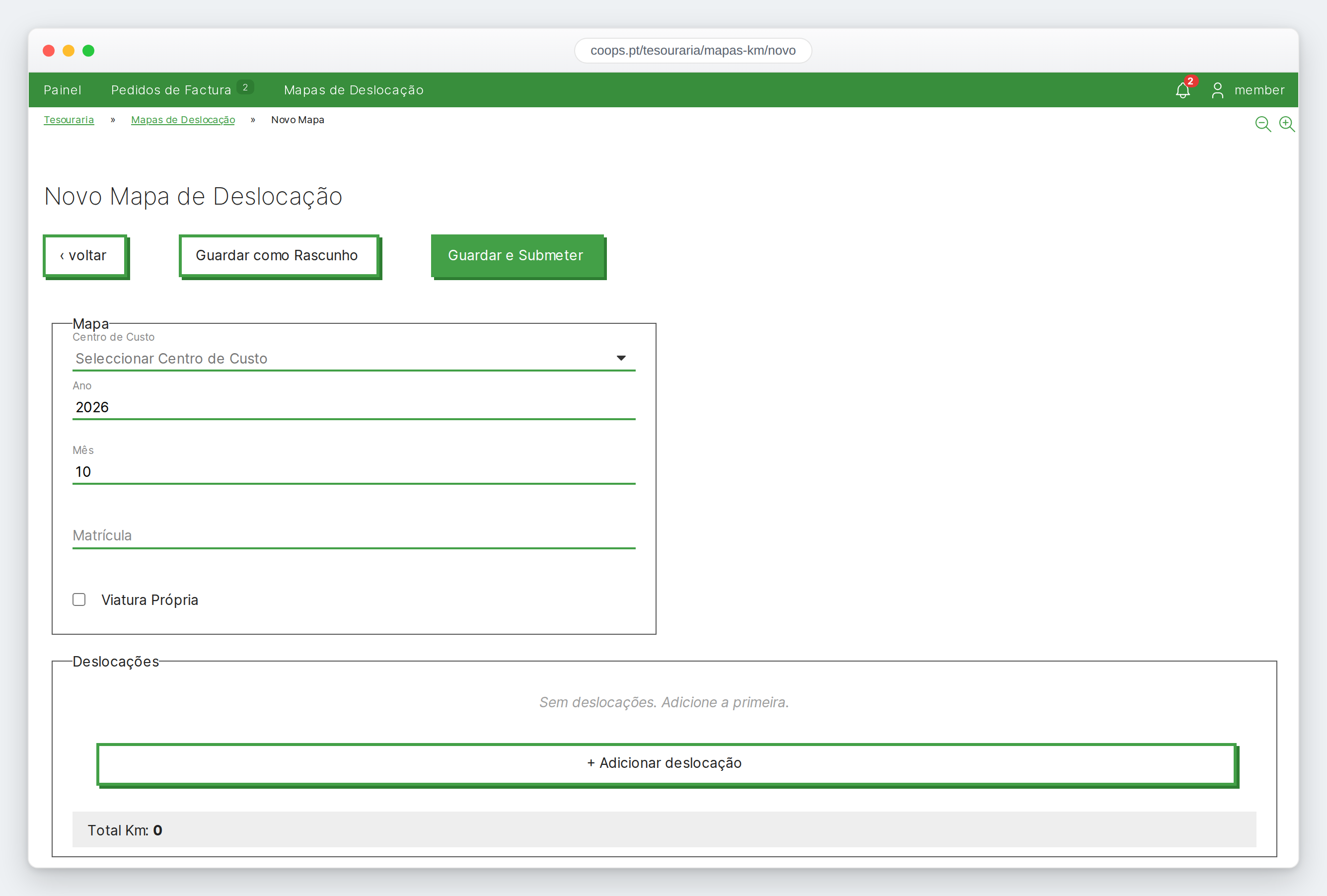 O formulário de um novo mapa de deslocação.
Para submeter, o mapa precisa de centro de custo, ano e mês, pelo menos uma deslocação, uma data em todas as deslocações e, com viatura própria, a matrícula. Se faltar alguma destas coisas, a aplicação indica o que falta e o mapa fica em rascunho.
Se tiver uma dúvida antes de submeter
Guarde primeiro o mapa com Guardar como Rascunho e abra-o de novo na lista. Depois escreva na secção de mensagens do mapa (Mensagens para a Tesouraria) e clique em Enviar. A mensagem passa o mapa para Pergunta, e a tesouraria responde por aí. Num mapa que ainda não foi guardado, a mensagem fica registada mas a tesouraria não é avisada.
Se o mapa voltar para trás
Quando a tesouraria rejeita o mapa, recebe uma notificação e o motivo aparece no topo do mapa. Quando pede mais informação, o pedido chega como mensagem, na secção de mensagens do mapa.
- Para responder sem alterar o mapa, escreva na secção de mensagens. Num mapa com Mais informação, a resposta devolve-o à tesouraria.
- Para corrigir o mapa, clique em Editar e Resubmeter. O mapa volta a Rascunho; corrija-o e clique em Guardar e Submeter.
Resultado
O mapa fica no estado Submetido e a tesouraria é notificada. Quando for aprovado ou rejeitado, recebe uma notificação.